
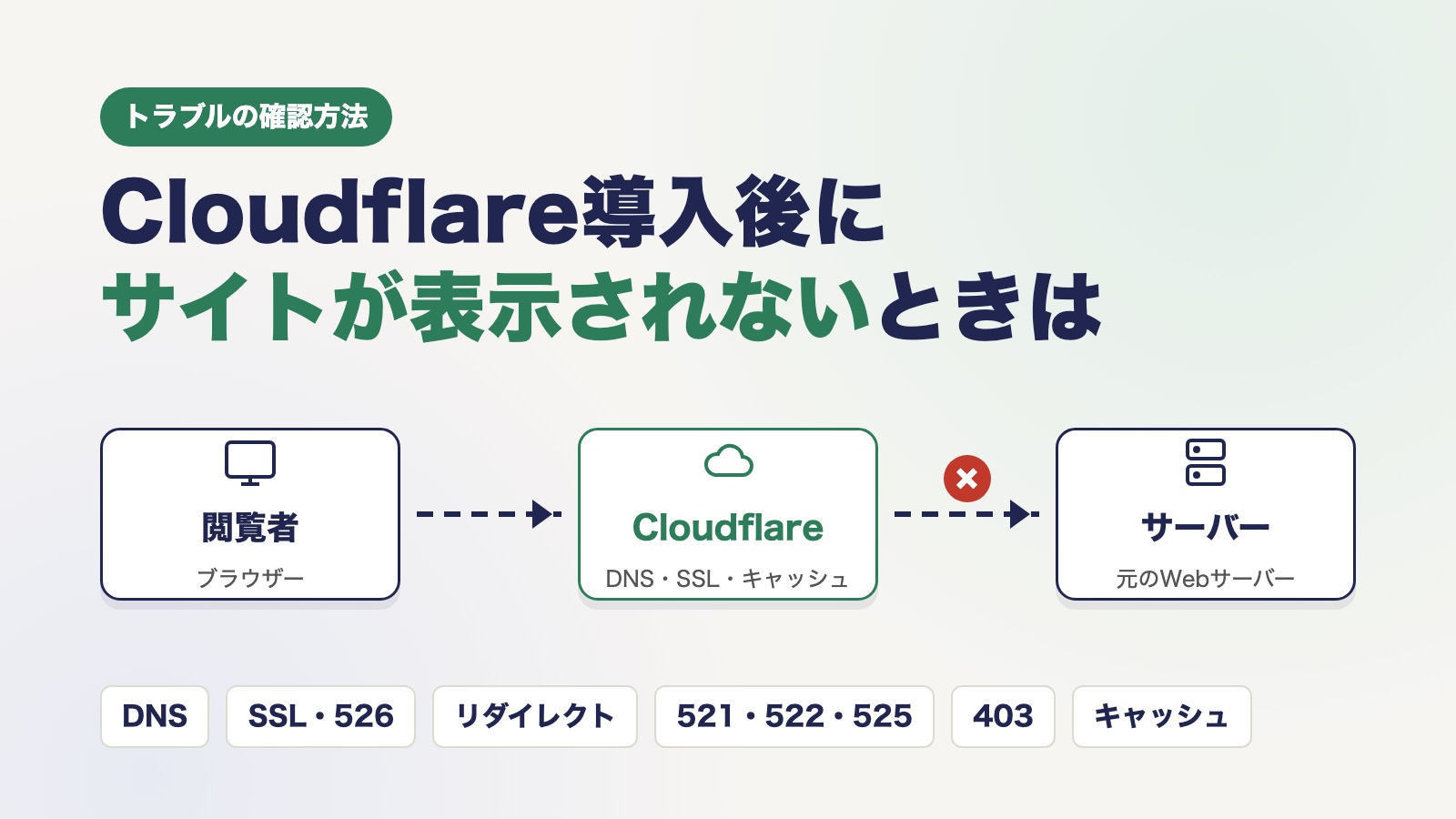
Cloudflare導入後にサイトが表示されないときの確認方法
確認日:2026年10月24日
Cloudflareを設定したあとにサイトが開かなくなっても、原因がCloudflareだけにあるとは限りません。DNSの参照先、元のWebサーバー、SSL証明書、転送やアクセス制限など、症状によって確認する場所が異なります。
まずは表示されるエラーと変更した内容を記録し、設定を一度に変更せず、順番に切り分けましょう。この記事では、管理担当者に相談する前にも整理できる確認項目を説明します。
最初に、エラーと影響範囲を確認する
- いつから、どのURLで発生しているか
- エラー文、番号、Ray IDが表示されているか
- トップページだけか、管理画面やフォームも使えないか
- 自分の端末だけか、別の回線や端末でも同じか
- 直前に変更した項目は何か
- メールの送受信にも影響しているか
エラー画面は、個人情報や認証情報が映らないように記録します。設定をさらに変更する前に、現在の設定と変更前の状態を保管してください。サイトを変更・復元する場合は、ファイルとデータベースのバックアップ、復元方法も確認します。
原因が分からないまま、元に戻し続けない
ネームサーバーの切り替えやSSL設定の変更を何度も繰り返すと、どの設定が原因か分かりにくくなります。古いバックアップへの復元では、その後の予約や注文が失われるおそれもあります。サイト停止中、注文・予約に影響がある場合は、追加変更を控えて管理担当者やサーバー会社へ連絡してください。
ドメインが見つからない・接続先が違う場合
DNSは、ドメイン名から接続先を調べる仕組みです。Cloudflareに登録したWeb用レコードと、サーバー会社から指定された接続先が一致しているかを確認します。トップのドメインとwww付きのドメインは、別々の設定が必要な場合があります。
ネームサーバーを切り替えた場合は、ドメイン管理会社に登録した値とCloudflareの案内を照合します。DNSSECの設定が以前のDNS事業者のまま残っていないかなども、管理担当者の確認項目です。反映待ちだけと決めつけず、設定値と切り替え状況を確認しましょう。
メールも届かなくなった場合
DNS変更の影響はWebサイトに限りません。MX、SPF、DKIM、DMARCや、メール用ホスト名の設定を移行前と照合します。メール用の接続先をWeb配信用のプロキシ対象にしていないかも確認が必要です。値はメール事業者の指定を優先し、分からないレコードを削除しないでください。
SSLエラー・526が表示される場合
Cloudflareと元のWebサーバーの通信にもSSL設定があります。Full (strict)では、オリジンサーバーの証明書が有効期限内であること、対象のホスト名に合っていること、対応する認証局の証明書であることなどを検証します。526は、この検証に失敗している場合の確認対象です。
サーバー側の証明書、有効期限、対象ドメイン、HTTPSの受け付け状況を確認します。エラーを消すためだけにSSLの検証を弱めるのではなく、サーバー側を適切に直せるか確認しましょう。
「リダイレクトが多すぎます」と表示される場合
Cloudflareとサーバー、WordPressなどで転送の方向が食い違うと、同じURLを行き来することがあります。例えばCloudflareからサーバーへHTTPで接続し、サーバーがHTTPSへ転送する構成では、設定の組み合わせによりループすることがあります。
SSLモード、HTTPSへの転送、wwwの有無、WordPressのURL設定を整理します。「とりあえずFlexibleにする」「HTTPSを外す」のではなく、証明書と転送の整合を確認したうえで、必要な箇所だけ修正します。
521・522・525が表示される場合
521は元のWebサーバーが接続を拒否している状態、522は元のWebサーバーとの接続が時間内に成立しない状態を示します。サーバーの稼働状況や負荷、アクセス制限などを確認します。525はCloudflareと元のWebサーバーのTLS通信の開始処理に失敗している状態です。証明書や対応するTLS設定などが確認対象になります。
エラー番号だけで原因を確定することはできません。サーバー会社に、発生時刻・URL・エラー番号を伝え、ログの確認を依頼してください。Cloudflare自体の障害と決めつけたり、アクセス制限を一括で解除したりしないことが重要です。
403やブロック画面が出る場合
403は、CloudflareのWAFだけでなく、サーバー側の制限などでも発生します。画面にRay IDがあれば発生時刻・URLと一緒に控え、管理担当者に確認してもらいます。CloudflareのSecurity Eventsなどで、どの機能やルールが反応したかを調べます。
通常のアクセスを誤って止めていると確認できた場合は、必要なリクエストやルールに絞った調整を検討します。サイト全体の保護を無効にする方法を先に試さないでください。
古い画面が出る・フォームやログインが動かない場合
ブラウザー、WordPressのプラグイン、サーバー、Cloudflareなど、複数の場所にキャッシュがある場合があります。どこに古い情報が残っているかを確認し、必要な範囲から対応します。
ログイン後のページや管理画面、個人向けの表示、フォーム、カート・決済などは、一律にキャッシュする設定にしないことが大切です。Cloudflareのキャッシュルールとサイトの仕組みを確認し、対象外にすべき通信を整理します。キャッシュの除外とWAFの例外は別の設定です。
設定後は、表示以外の機能も確認する
トップページが表示されても、復旧確認はそれだけで終わりません。対象サイトに合わせ、ログイン、問い合わせ、予約・購入、メール送受信、更新内容の反映などを確認します。実際の送信や注文が発生するテストは、担当者と方法を合意してから行いましょう。
よくあるご質問
Q. ネームサーバーを元に戻せば直りますか?
A. 原因と変更内容によります。以前のDNSが使える状態か、メール設定やDNSSECとの整合があるかなどを確認せずに戻すと、別の不具合が起きる可能性があります。切り戻す場合も、元の設定と手順を確認してから行います。
Q. サイトが表示できれば、メールも問題ありませんか?
A. 別に確認が必要です。サイトとメールでは参照するDNSレコードや接続先が異なります。サイトが表示されても、メールの設定が不足している場合があります。
Q. Cloudflareの設定を直せば、PHPやWordPressの更新は不要ですか?
A. 不要にはなりません。表示障害の解消とソフトウェアの脆弱性修正は別の作業です。PHPやWordPressなどの保守も継続して確認してください。(関連記事:PHP脆弱性は自社サイトに影響する?修正済みか確認する方法【2026年10月】)
Q. 自分で原因が分からない場合、何を伝えればよいですか?
A. サイトURL、症状、発生時刻、直前の変更、エラー番号やRay IDをお伝えください。パスワード、APIキー、認証コードなどは問い合わせ欄やスクリーンショットに含めないでください。
設定を変える前に、状況を整理して相談しましょう
すぐウェブでは、Cloudflareの導入・設定についてのご相談を受け付けています。現在の構成と症状を確認し、対応できる内容と費用をご案内します。原因が分からないまま設定を変更し続ける前に、ご相談ください。