
ホームページが消えた原因と戻す方法|まず確かめることと、昔の中身を見る方法
確認日:2026年11月20日
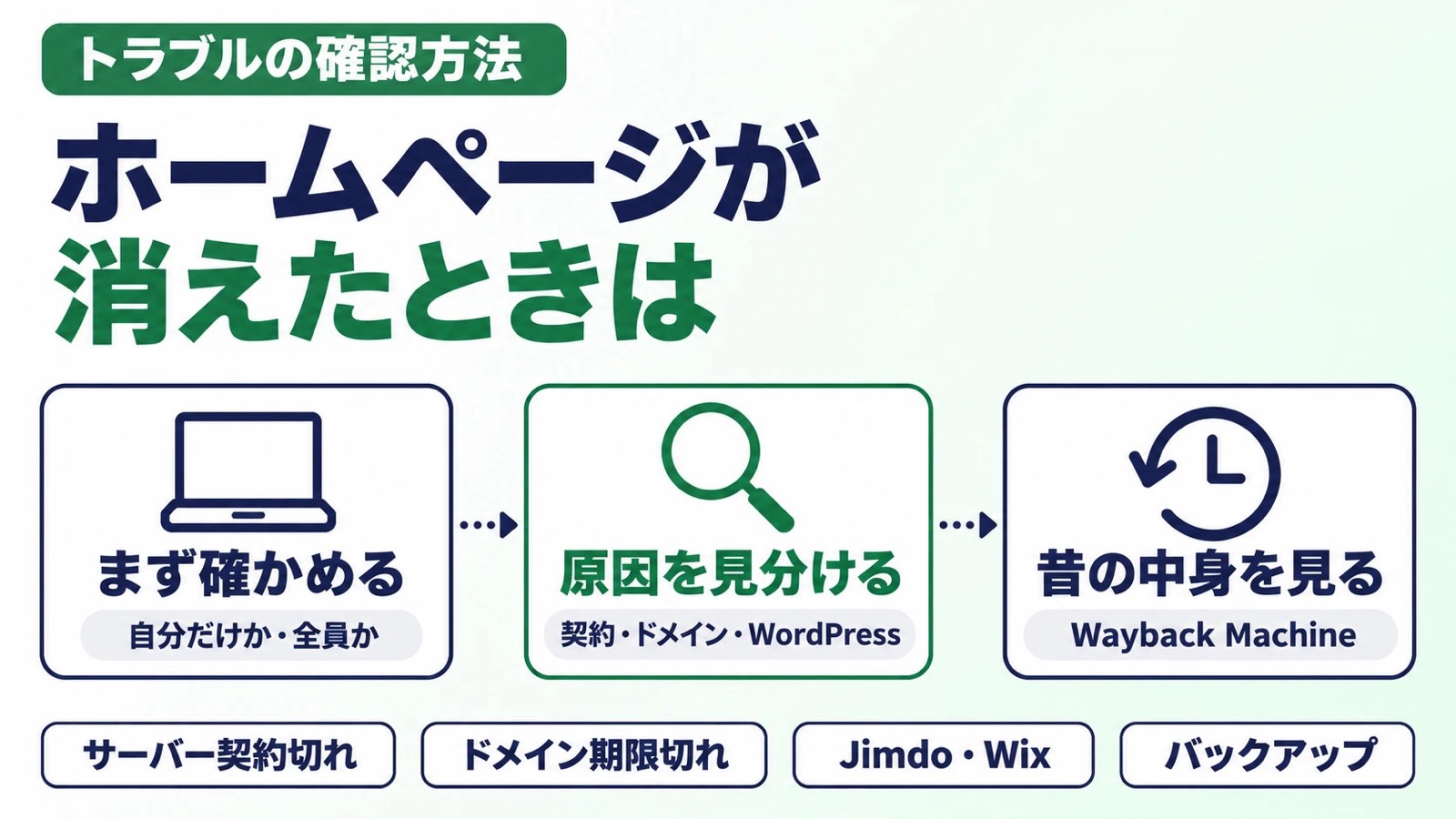
ホームページが消えたときは、まず自分だけ見えないのか、誰が見ても見えないのかを分け、画面と契約状況から原因を確かめます。契約更新や設定変更で戻せることもありますが、対応できる条件は契約先によって違います。昔の中身はWayback Machineで確かめられることがあるものの、「見ること」と「サイトとして使える状態に戻すこと」は別です。
ホームページが消えたとき、まず何を確かめる?
最初にすることは、原因を決めつけず「見る側の問題か、サイト側の問題か」を分けることです。別の回線や端末でも見えないかを確かめ、出ている画面を保存します。
会社のパソコンで開けないだけでは、ホームページのデータが消えたとは判断できません。まず、次の順に表示の違いを確認してください。
- スマホのモバイル回線で見る。会社のWi-Fiから切り替え、同じURLを開きます。社内回線だけで起きているのかを確かめます。
- 社外の人に見てもらう。同じURLを伝え、表示されるか確認します。見えない場合は、どんな画面が出るかも聞きます。
- 別ブラウザ・シークレットウィンドウで見る。いつも使うブラウザ以外でも試し、表示が変わるかを確認します。
- 画面とエラー文を保存する。スクリーンショットを撮り、開いたURLと一緒に残します。エラー文は省略せず記録します。
- 社内Wi-Fi・VPN・セキュリティソフトの影響を確認する。社内だけで見えない場合は、どの環境で起きるかを整理します。
- SSL証明書の警告を見る。証明書の期限切れなどが表示されていないか、警告の内容を確認します。
- 会社のメールも確認する。ホームページだけの問題か、会社メールも止まっているのかを確かめます。
自分だけ見えない場合は、端末やブラウザの違いを確認します。社内だけ見えない場合は、社内回線などが確認対象です。社外の回線でも同じように見えない場合は、契約状況やサイト側の不具合を調べる手がかりになります。
画面やエラーから、ホームページが消えた原因をどう見分ける?
主な原因には、サーバー契約切れ、ドメイン期限切れ、制作会社との契約終了、WordPressの不具合、乗っ取り、誤削除があります。画面やエラー文を、契約情報や直前の操作と合わせて確認すると、原因を切り分けやすくなります。
表示された文言に加え、「更新した直後か」「停止の通知が来ていないか」「メールも使えないか」を確認してください。見えている画面に近いものから、次の表をたどれます。
| 原因 | よくある画面・エラー文 | 見分け方 | まずすること |
|---|---|---|---|
| サーバー契約切れ・支払い忘れ | レンタルサーバーの初期画面、契約停止の案内 | 請求・停止メールが来ているか確認 | 契約先にログインして支払い状況を確認 |
| ドメイン期限切れ | 「このサイトにアクセスできません」「サーバーが見つかりません」 | サイトとメールの停止状況、管理画面の期限を確認 | 管理会社で更新・復旧の受付可否を確認 |
| 制作会社の解約・廃業 | 公開終了の案内。表示だけでは分からない場合もある | 契約書・請求書・過去メールから管理先を探す | 契約先情報を集める |
| WordPress・PHPの不具合 | 真っ白な画面、重大なエラー、「500 Internal Server Error」 | 更新やPHP変更のあとに起きたか確認 | むやみに更新を重ねずバックアップを確認 |
| データベースの接続不良 | 「データベース接続確立エラー」 | 障害情報や接続設定の変更履歴を確認 | 障害情報とバックアップの有無を確認 |
| アクセス制限・権限設定の問題 | 「403 Forbidden」 | アクセス制限やファイル権限の変更後か確認 | 設定の変更履歴を確認 |
| 乗っ取り・改ざん | 不審なページ、危険なサイトの警告、別サイトへの転送 | 管理画面に入れない、知らないファイルがある | 状態を記録し、公開停止や隔離の必要性を判断 |
| 誤って消した | 「404 Not Found」 | 操作直後か、ページだけか全体かを確認 | バックアップ・ゴミ箱・履歴を確認 |
| SSL期限切れ・設定ミス | 「保護されていない通信」「証明書の期限切れ」など | 証明書の期限や設定、警告の内容を確認 | SSLの更新・設定状況を確認 |
| 見る側の環境 | 社内だけ見えない | 外部回線では見えるか確認 | ブラウザの保存データ、DNS、社内回線を確認 |
原因を絞れない場合は、ホームページが表示されないときの復旧メニューを確認できます。請求や停止の通知を探しても契約先が分からなければ、サーバー・ドメインの契約先が不明な場合の案内が参考になります。
制作会社に任せていた場合は、制作会社と連絡が取れない場合の確認先を整理してください。不審なページや転送がある場合は、WordPressの乗っ取り・改ざんへの対応を確認できます。
原因がサーバー・ドメイン・WordPressのどれか分からない場合は、状況を整理してから復旧可否を確認できます。無理に触る前に、見えている画面と契約情報を手元に残してください。
消えたホームページを見る方法はある?
Wayback Machineなどに保存されていれば、消えたホームページの昔の中身を見られることがあります。ただし、どのサイトも保存されているわけではなく、画像や一部のページが欠けている場合もあります。
アーカイブとは、過去のウェブページを保存した記録です。自社サイトの作り直しに使う材料を探す場合も、他社を含む昔のページを見たい場合も、以前のURLが手がかりになります。
Wayback Machineで昔のページを探すには?
以前のURLをWayback Machineで検索し、保存記録のある年と日時を選ぶと、当時のページを確認できます。トップページだけでなく、必要なページが開くかも確かめます。
- 以前のURLを用意します。見られなくなったホームページのアドレスを、過去のメールや資料から確認します。
- Wayback MachineでURLを検索します。確認したいサイトのURLを入力し、保存記録を探します。
- 保存記録のある年を選びます。見たい時期に近い年から確認します。
- カレンダーから保存日時を選びます。記録のある日時を開き、ページが表示されるか確かめます。
- 必要なページも開きます。会社案内やサービス案内など、探している内容が残っているか確認します。
- URLと保存日時を控えます。あとで同じ記録を確認できるよう、見つかったページごとに残します。
自社サイトを作り直す場合は、文章が読めるページ、画像が見えるページ、レイアウトを確認できるページを整理します。トップページが表示できても、必要な内容がすべてそろっているとは限りません。
保存された内容は、その保存日時のものです。公開終了直前の状態とは限らないため、見つかった文章や画像がいつのものかも確認してください。
Wayback Machineで見つからないときは何を試す?
URLの書き方や探すページを変えると、別の保存記録が見つかることがあります。それでも出ない場合は、保存されていない可能性があります。
- URLの入力間違いがないか確かめる
- 「http」と「https」を変えて探す
- 「www」の有無を変えて探す
- トップページではなく、会社案内など下層ページのURLで探す
- ドメインを変えたことがあれば、変更前のURLでも探す
- 別の保存日時を開く
古いURLは、過去のメール、資料、ブックマークなどから探せます。トップページのURLしか分からない場合も、資料にサービス案内などのURLが残っていないか確認してください。
あるページや保存日時で表示できなくても、サイト全体の記録がないとは限りません。URLと日時を変え、必要な内容が残っている記録を探します。
ウェブ魚拓で昔のページを見られる?
ウェブ魚拓に対象ページの保存記録があれば、昔の内容を見られる場合があります。Wayback Machineで見つからないときの、別の探し先になります。
元のURLを手がかりに保存記録を探し、見つかった場合は保存日時と内容を確認します。トップページが残っていても、ほかのページまで残っているとは限らないため、見たいページごとに確かめます。
国立国会図書館WARPに会社のホームページは残っている?
民間のサイトは、国立国会図書館が候補を選び、発信者の許諾を得たものだけが収集されています。ふつうの会社のホームページは、まず残っていないと考えたほうがよいです。
WARPは、国立国会図書館によるウェブサイトの収集・保存事業です。すべてのホームページを保存しているわけではありません。
対象になっていそうなサイトであれば、サイト名やURLを手がかりに収集記録を探します。会社のサイトが一律に対象外という意味ではありませんが、必ず見つかる探し先ではありません。
Googleの検索結果のキャッシュで昔のページを見られる?
Googleの検索結果から保存済みページを開く「キャッシュ」は、2024年に終了しました。現在は、昔のページを見る方法として使えません。
古い解説記事にキャッシュを開く手順が載っていても、その手順では確認できません。また、検索結果にタイトルや説明文が残っていることと、ページ全体の保存記録があることは別です。
昔の中身を確認したい場合は、検索結果に残っているURLも手がかりにして、Wayback Machineなどの保存記録を探してください。
Wayback Machineから戻せるもの・戻せないものは?
Wayback Machineでは昔の文章や見た目を確認できる場合がありますが、サイトをそのまま完全復元できるわけではありません。公開ページに見えていた内容と、サイトを動かす内部の仕組みを分けて考えます。
| 種類 | 作り直しの材料として確認できる可能性 |
|---|---|
| 文章 | 残っていれば内容を確認できる |
| HTML | ページの構造を表すデータが残っていることがある。見た目や画像の配置を組み直す手がかりになる |
| CSS | 色や配置など、見た目を指定するデータが残っていることがある |
| 画像 | 一部だけ残ることがある |
| 残る場合と残らない場合がある | |
| WordPressの管理画面 | サイトを管理・編集できる状態には戻せない |
| お問い合わせフォームの動作 | 見た目が残っていても送信機能は戻せない |
| 予約・会員・カート機能 | 機能や内部の情報は戻せない |
| データベース | 元のデータベースは戻せない |
| 過去のメール | 戻せない |
「アーカイブで見えること」と「サイトとして動くこと」は別です。フォームの入力欄が見えていても、問い合わせを送信できる状態まで残っているわけではありません。予約や会員向けのページも、見た目と機能を分けて確認する必要があります。
画像が欠けている場合は、画像そのものが保存されていないことが多くあります。文章が読めるからといって、同じページにあった写真や資料まで残っているとは限りません。
自分が権利を持つサイトであれば、昔の中身を探して確かめることはできます(Internet Archive の公式ヘルプ)。ただし、閲覧できることが、文章や画像を自由に再利用できることを意味するわけではありません。
バックアップから元のデータを戻す作業と、アーカイブを参考にページを作り直す作業では、使える材料が異なります。残っているものを確認してから、作り直す必要がある部分を整理します。
実際に、アーカイブからどこまで復旧材料を集められた?
アーカイブから文章やレイアウトを拾えることはありますが、画像やメールまで戻るとは限りません。すぐウェブが受けた相談でも、残っていたものと戻せなかったものが分かれました。
ある会社では、サーバーの契約が終わり、ホームページと会社のメールが消えていました。Wayback Machineを確認すると、次のような状態でした。
- 8ページ分の文章とレイアウトが残っていた
- 画像は約150枚のうち11枚しか残っていなかった
- サーバーにあった昔のメールは戻せなかった
このように、ページの文章を確認できても、画像や機能までそろうとは限りません。何ページ見られるかだけでなく、作り直しに使える素材がどこまであるかを確かめる必要があります。
HTMLが残っていれば、崩れた見た目や足りない画像の配置を、HTMLをもとに推測で組み直せる可能性があります。ただし、配置の手がかりがあることと、元の画像そのものが残っていることは別です。足りない素材は、社内にある元データなども確認します。
メールについては、パソコンやスマホに受信済みのものが残っているかが確認対象になります。この相談例で戻せなかったのは、サーバーにあった昔のメールです。
バックアップがなくても、アーカイブや端末内のデータから作り直しの材料を集められる場合があります。どこまで戻せるかを先に確認したい場合は、現在のURLと分かる範囲の契約情報をお知らせください。
サーバーの契約が切れたら、データはいつまで残る?
サーバー停止後もデータがすぐには消えない場合がありますが、残る期間は会社や契約状態で異なります。契約先に、現在の状態とデータが残っているかを確認することが先です。
一時停止と、解約・廃止によるデータ削除は分けて考えます。さくらのレンタルサーバでは、未払いでまず一時停止となり、未納が続くと支払期限日から2か月後にサーバーが廃止されます。そのとき全データが削除され、元に戻せません。
管理画面と未払い・停止・解約の通知を確認し、サポートに「データが残っているか」「契約を再開できるか」を聞いてください。状態を確認する前に、新規インストールや上書きをしないことが大切です。契約先を特定できない場合は、契約先が分からないときの確認方法を参照できます。
ドメインの期限が切れたら、サイトとメールはどうなる?
ドメインが止まると、ホームページだけでなく、そのドメインを使った会社メールも使えなくなることがあります。期限後に更新・復旧できる期間と、復旧を受け付けるかどうかは契約先によって違います。
お名前.comの .com は、期限の翌日からホームページの表示とメールが止まります。通常の料金で更新できるのは期限後30日程度までで、それを過ぎると公式案内では「復旧不可」です。日数は、お名前.comが示す目安です。
取り戻せる期間を過ぎたドメインは、誰でも登録できる状態に戻ります。第三者に取得されると、元の持ち主が取り戻せるとは限りません。管理画面で期限と現在の状態を確認し、更新・復旧の受付可否を契約先に確かめてください。該当する場合は、お名前.comのドメイン期限切れへの対応も確認できます。
会社のメールも止まったとき、メールは戻る?
同じメールアドレスで送受信を再開できるかと、過去のメールを取り戻せるかは別です。ドメインや契約を復旧できても、サーバーから消えた過去メールは戻せないことがあります。
同じアドレスで再開するには、ドメインを使えることと、メールサービスの復旧・設定が必要です。サーバーにメールが残っていれば見られる可能性があり、パソコンやスマホに受信済みのメールが残っている場合もあります。
まずドメインとメールサービスの契約状態を確認してください。メールソフトのアカウント削除や設定変更の前に、端末内の受信済みメールを確認し、残しておくことが大切です。なお、停止中のメールは送信元にエラーで返り、受信できていない場合があります。
Jimdo・Wixなどで作ったサイトが消えたときは何を見る?
JimdoやWixでは、サービス側の契約・公開設定・独自ドメインの接続を確認します。以前のアドレスで見られなくても、サイトの中身が削除されたとは限りません。
| サービス | 見分け方 | 確認する場所 | まずすること |
|---|---|---|---|
| Jimdo | 管理画面、ページ下部表記、URL、請求メール | 契約、支払い状況、公開状態、独自ドメイン | ログインし、サイトと現在の公開URLを確認 |
| Wix | 管理画面、URL、請求メール | プラン、公開状態、ドメイン接続 | ダッシュボードでサイトと現在の公開URLを確認 |
| WordPress.com | 管理画面、URL、請求メール | プラン、ドメイン、公開設定 | 契約と公開状態を確認 |
| 独自制作・WordPress | サーバー管理画面、制作会社情報 | サーバー、ドメイン、WordPress | 契約先を特定 |
Jimdoは、有料プランを解約すると無料プランに戻り、アドレスはjimdofree.comなどになります。サイトの中身は残りますが、独自ドメインのメールは停止・削除されます。
一方、Jimdoで支払いが止まった場合は、支払うまでサイトが表示されません。この場合も中身は削除されません。有料プランの解約なのか、未払いなのかを分けて確認することが大切です。確認先は、Jimdoのホームページが表示されない場合にまとめています。
Wixは、プランが切れてもサイトは消えません。アドレスが「〜.wixsite.com/〜」に戻り、広告が出ます。以前の独自ドメインだけを見て判断せず、管理画面で現在の公開URLを確認してください。
Wixのドメインとメールは別契約です。プランの状態とあわせて、それぞれの契約も確認します。詳しい確認先は、Wixのホームページが表示されない場合を参照できます。
自分で戻せるかは、どう判断する?
原因が分かり、契約更新や公開設定の変更だけで済む場合は、自分で戻せることがあります。データ消失・乗っ取り・原因不明の場合は、状態を保存してから専門的な調査や復旧を判断します。
| 状況 | 判断 |
|---|---|
| 支払い忘れで管理画面に入れる | 契約先が更新・再開を受け付けていれば、自分で対応できる可能性がある |
| SSL証明書の期限切れだけ | 管理画面で更新できる可能性がある |
| Jimdo・Wixで非公開設定だった | 公開設定の変更で戻せる可能性がある |
| 契約先が分からない | 契約先をたどる調査が必要 |
| 制作会社と連絡が取れない | 契約や管理権限を確認し、引き継ぎを進める必要がある |
| WordPressが真っ白 | バックアップと変更履歴を確認してから対応する |
| 乗っ取り・改ざん | 被害範囲の調査と専門的な復旧が必要 |
| サーバーデータが消えた | バックアップの有無と、作り直しに使える材料を確認する |
契約の確認から進まない場合は、契約先不明の場合の対応や、制作会社と連絡が取れない場合の対応を確認できます。原因に近い対応は表示されないホームページの復旧メニュー、費用は料金表で案内しています。
バックアップから戻す場合も、復元操作によって現在のデータが上書きされることがあります。何を、いつの状態に戻すのかを確認してから操作します。
サーバーの自動バックアップが残っていないか確かめる
自分でバックアップを取っていなくても、サーバーの自動バックアップが使える場合があります。ただし、会社によっては契約が有効でないと申し込めないため、契約が切れる前に確かめることが大切です。
- サーバー会社の管理画面を確認します。自動バックアップの有無、保存日時、対象データ、利用条件を確かめます。
- 制作会社に確認します。制作時のデータやバックアップが保管されていないかを聞きます。
- 社内のパソコンを確認します。HTML、画像、原稿など、復旧や作り直しに使える元のファイルを探します。
エックスサーバー・ConoHa WING・お名前.com レンタルサーバーには、無料の自動バックアップがあり、14日分から自分で戻せます。ただし、一番古くても約2週間前の状態です。長期間前の状態まで残っているとは限りません。
エックスサーバーでは、契約が有効でないとバックアップデータを申し込めません。すでに契約が切れている場合は、利用できると決めつけず契約先に確認してください。バックアップの保存期間と、契約終了後にデータが残る期間は分けて考えます。
復旧を頼む前に、何を用意すればいい?
準備はいりません。分からないことが多くても、ホームページのURLが分かれば、まずお問い合わせから相談できます。
もうホームページを消さないために何をしておく?
契約の更新やバックアップを、誰かが見ている状態にしておくことです。社内で見るのが難しければ、保守を任せる方法があります。
よくある質問
検索結果に残っていることや、一部のページが見えることだけでは、サイト全体の状態は判断できません。ここでは、確認や昔のページ探しで迷いやすい点を補足します。
検索結果には出るのに、開くと見えないのはなぜ?
検索結果には過去の情報が残るため、今のホームページが動いている証拠にはなりません。
タイトルや説明文が表示されていても、アクセスした時点ではサイトが停止している場合があります。検索結果に出るURLを控え、別回線で開いたときの表示とエラー内容を確認してください。
トップページだけ消えて、下層ページは見えることはある?
トップページのファイルやWordPressの設定だけに問題がある場合、下層ページが見られることがあります。
トップページの表示設定や転送設定なども原因候補です。ブックマークや過去メールにある会社案内・サービス案内のURLを直接開き、どこまで見られるかを確認します。トップページが開かないだけで、サイト全体が消えたと判断して再インストールしないでください。
URLが分からなくても、消えたホームページを見る方法はある?
会社名やサイト名だけで探すより、以前のURLを見つけると保存記録を探しやすくなります。まず過去のメールや資料、ブックマークなどからURLを探します。
名刺、会社案内、請求書にもアドレスが残っている場合があります。検索結果に古いURLが出ていれば、それも控えてください。以前のドメインや下層ページのURLが分かれば、それぞれで探せます。ただし、URLが見つかってもアーカイブに保存されている保証はありません。
前任者しか管理情報を知らない場合はどうする?
請求書、カード明細、過去メール、制作会社との契約書から管理先をたどります。サーバーとドメインの契約先が同じとは限らないため、分けて確認します。
契約先、契約名義、登録メールアドレス、管理画面の有無を整理してください。分からないまま新規契約や設定変更を進めず、契約先が分からない場合の確認方法を参考に、手元の情報からたどります。
古いホームページを完全に同じ形で復活できる?
必要なバックアップがあれば元に近い状態へ戻せる可能性がありますが、アーカイブだけでは完全再現が難しいことがあります。
バックアップからの復元と、アーカイブを参考にした作り直しでは、確認する内容が異なります。見た目が近くても、フォームや予約が動くかは別に確かめる必要があります。画像・データベース・機能が足りなければ、別途用意したり、作り直したりする必要があります。
最初にやることを三つに絞ると?
まず別回線で確認し、出ている画面を保存し、サーバー・ドメイン・制作会社の契約情報を探してください。昔の中身を見たい場合は、以前のURLからアーカイブの保存記録を探します。
- 自分だけ見えないのか、誰が見ても見えないのか確認する
- エラー画面とURLを保存する
- 契約先・請求メール・管理画面を確認する
昔のページを探す場合は、この記事の「消えたホームページを見る方法はある?」の手順を確認してください。必要な文章や画像が残っているかを、ページごとに調べられます。
原因とデータの有無を確認する前に、むやみに削除・再インストール・上書きをしないことが大切です。
参考にした公式の案内
各社の決まりは変わることがあるため、手続きの前に契約先の最新の案内を確かめてください。
URLを入れて、当てはまるメニューを調べる
サイトの今の状態を外から自動で確かめて、近いメニューをお知らせします。症状を文章で書くと、AIが内容を読み取って選びます(無料・20秒ほど)。
この症状、いくらで直る?
状況を文章で送ると、AIが該当メニューと金額をその場で出します(無料・10秒)。
はじめての方・不安な方の相談・見積もり無料
「これってできる?」「いくらかかる?」など、内容が決まっていなくても大丈夫です。直したい箇所や現状サイトのURLをお書きください。担当者より折り返しご連絡します。